产品介绍
电子教鞭是一款用于课堂教学和屏幕演示的辅助工具,支持锁屏与非锁屏状态下的屏幕标注、白板演示;聚焦屏幕重点内容,鼠标即画笔;适合教师、培训讲师和远程演示场景。
核心亮点
全场景适用
可直接在 电脑桌面 / PPT 幻灯片 / 播放中的视频 / 任意网页 上方进行透明覆盖与自由书写。
多维标注工具
支持极速顺滑的 自由涂鸦画线 / 矩形框选重点 / 键盘输入文本文字。
极简高效操作
撤销、重做、清屏、保存为图片等高频演示功能,均支持键盘热键一键完成。
独家渲染优化
采用底层显卡加速绘图,占用极低系统资源。哪怕在“不锁屏”模式下疯狂涂鸦,也绝不影响底层动画或 4K 视频的流畅播放。
图文使用说明
一、核心下载与启动
二、主程序启动与后台静默
下载后直接解压即可运行,主程序文件名为 ElectronicPointer.exe。由于纯粹的免安装设计,您可以将其拷贝至 U 盘,实现电子教鞭随身携带、即插即用。
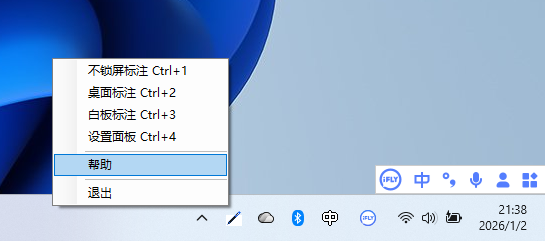
它是一支「悬浮在桌面上的隐形画笔」,启动后会收纳在右下角系统托盘。几乎零占用系统资源,随时使用全局快捷键 Ctrl + 1/2/3 瞬间呼出。
三、三大核心绘图标注模式
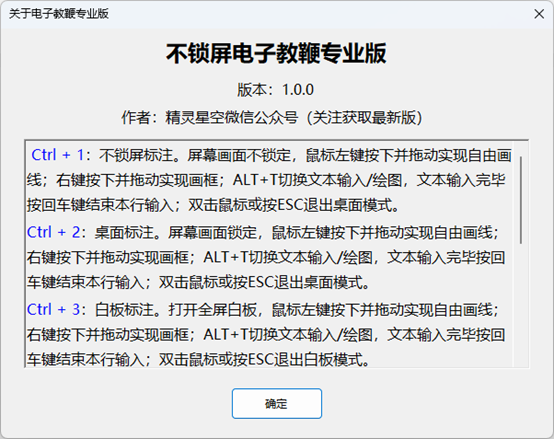
四、模式一:不锁屏透明标注模式 Ctrl + 1
- 直接在当前电脑桌面上叠加一层“透明玻璃”进行书写。
- 非常适合 动态 PPT 讲解、软件操作演示、视频内容直播解析。
- 桌面底层的画面会实时刷新(视频会继续播放),不锁死屏幕,笔迹如同悬浮在空中的全息投影。
五、模式二:桌面静态锁定标注模式 Ctrl + 2
- 瞬间截取当前屏幕的高清快照,并在其上方进行书写。
- 桌面画面会被瞬间定格(视频暂停),您的讲解笔迹将与这张静态画面融为一体,便于进行深度、长时间的静态逻辑剖析。
六、模式三:纯电子白板绘图模式 Ctrl + 3
- 一键将复杂的电脑屏幕转换为纯白色的电子白板。
- 非常适合教师进行 即兴板书,如同真实的黑板一样,支持划线、画框、推导复杂公式或大段文字注释。
七、系统支持快捷键 (熟练必看)
熟练掌握以下全键盘快捷键,可以让课堂讲授与会议演示更专业、更顺畅:
| 功能操作说明 | 全局快捷键组合 |
|---|---|
| 不锁屏透明标注(动态桌面保留) | Ctrl + 1 |
| 静态屏幕绘图(锁屏截取快照) | Ctrl + 2 |
| 纯色白板绘图(纯净背景草稿) | Ctrl + 3 |
| 打开高级设置控制面板 | Ctrl + 4 |
| 撤销上一步错误的笔迹 | Alt + 1 |
| 重做刚刚被撤销的笔迹 | Alt + 2 |
| 一键清空当前屏幕全部画笔痕迹 | Alt + 3 |
| 画笔绘图 / 键盘文本输入 快速切换 | Alt + T |
| 保存当前满是板书的画面为高清图片 | Ctrl + S |
| 退出当前绘图状态,恢复鼠标点击 | ESC |
八、高级功能与商业授权说明
免费可用:三种标注模式
- Ctrl + 1 不锁屏透明标注、Ctrl + 2 静态屏幕标注、Ctrl + 3 纯白板三种模式均可直接使用,不限次数。
- 自由画笔、矩形框选、键盘文字输入,以及 Alt + 1/2/3 撤销、重做、清屏与 Ctrl + S 保存图片均开放。
- 绿色免安装,可拷贝到 U 盘随插随用,不写系统注册表。
授权版:高级设置与长期使用
授权后解除未激活状态下的功能限制,开放 Ctrl + 4 高级设置中的完整选项,适合教师、培训讲师与远程演示的长期使用。支持月度、年度与永久授权。
如何激活
- 右键点击托盘图标,打开菜单中的授权/激活入口。
- 在 sky315.com 的“共享软件授权码”页面获取当月授权码。
- 粘贴到激活窗口并确认,提示激活成功后即可继续演示。