产品介绍
星捕SkyCatch是轻量级Windows桌面截图与标注工具。常驻系统托盘,不占用任务栏空间;按快捷键即可发起截图,并可直接在截图上完成画笔、箭头、矩形、序号、文字等标注,支持保存、复制与钉图。
核心亮点
五种截图方式
区域、全屏、窗口、重复上次区域,另支持延时 3 秒截图,按场景随手切换,全部可自定义全局热键。
像素级取景辅助
遮罩冻结画面并压暗,光标附近显示像素放大镜与坐标 / 颜色值;悬停自动高亮窗口边界,双击即可截取整个窗口。
完整标注编辑器
画笔、荧光笔、橡皮擦、直线、箭头、图形、马赛克、模糊、序号、文字、尺寸标注、裁剪,共 13 种工具;支持 8 色板、填充、多选、任意角度旋转与层级调整。
GIF 录屏
框选区域即可录制,边录边编码、即停即得。固定 10 fps 输出 GIF 动图,单次最长 300 秒。
桌面贴图
把截图置顶钉在桌面上,滚轮以光标为锚点缩放(10%–400%),右键可复制、另存为、恢复 100% 与调整不透明度。
托盘与自动化
双击托盘图标立即截图;自动保存、自动复制、提示音可分别配置,支持开机自启。
图文使用说明
一、运行环境与数据位置
- 操作系统: Windows 10 / Windows 11(64位)
- 安装方式:无需安装,运行
SkyCatch.exe即可,单文件绿色软件 - 配置文件:
%APPDATA%\SkyCatch\settings.ini - 崩溃日志:
%APPDATA%\SkyCatch\crash.log - 默认保存目录:
%USERPROFILE%\Pictures\Screenshots(可在设置中修改)
二、启动与托盘菜单
- 双击运行
SkyCatch.exe,软件常驻系统通知区域,鼠标悬停显示「星捕SkyCatch」。 - 双击托盘图标:立即发起区域截图。
- 右键托盘图标:弹出功能菜单,全部功能入口都在这里。
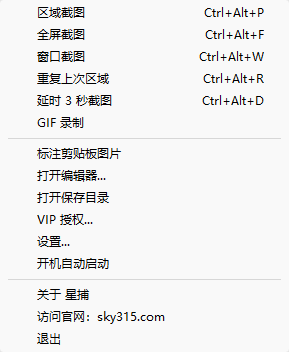
托盘菜单包含:区域截图、全屏截图、窗口截图、重复上次区域、延时3秒截图、GIF录制、标注剪贴板图片、打开编辑器…、打开保存目录、VIP授权…、设置…、开机自动启动、关于星捕、访问官网、退出。
三、五种截图方式
- 区域截图(默认Ctrl+Alt+P):屏幕进入遮罩,拖动框选需要的区域,松开鼠标后在操作条上选择后续动作。
- 全屏截图(默认Ctrl+Alt+F):立即截取整个虚拟屏幕,多显示器环境会拼接所有显示器画面。
- 窗口截图(默认Ctrl+Alt+W):进入拾取状态,光标下方的窗口自动高亮,单击即完成截图。
- 重复上次区域(默认Ctrl+Alt+R):按上一次框选的区域直接再次截图,适合对同一区域连续取样。
- 延时3秒截图(默认Ctrl+Alt+D):屏幕中央出现倒计时,结束后自动进入区域截图,适合截取右键菜单等一按热键就会消失的界面;倒计时期间点击鼠标可取消。
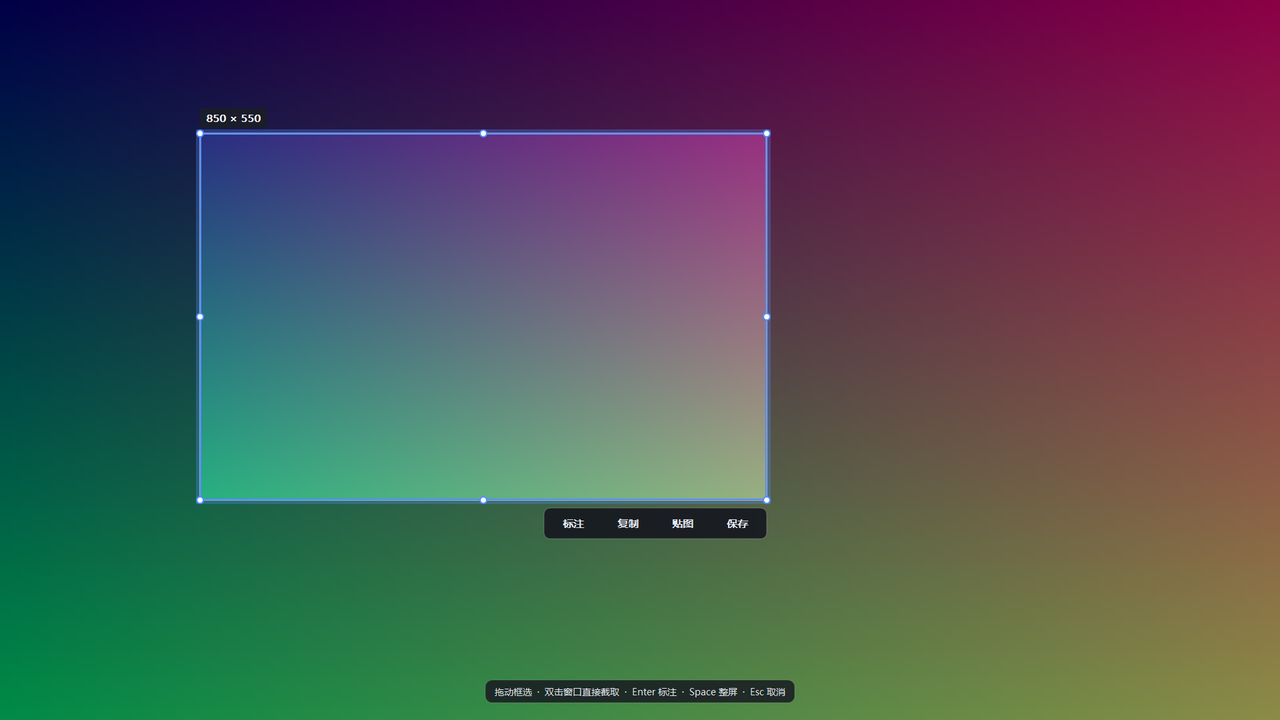
四、遮罩内的框选操作
- 按住左键拖动 —框选截图区域,选区左上角实时显示宽高
- 悬停窗口 —自动识别并高亮窗口边界,单击选中、双击直接截取该窗口
- 拖动边框/角点 —调整已框选区域大小;拖动选区内部 —保持尺寸平移选区
- 方向键 —以1像素微调为止,按住Shift为10像素
- 鼠标附近放大镜 —像素级放大预览并显示坐标与颜色值
- 操作条 —从左到右为「标注/复制/贴图/保存」;其中「复制/贴图/保存」只执行对应动作并给出提示,不会打开标注编辑器
五、标注编辑器
选择「标注」动作后打开标注编辑器。顶部为工具条,其下为随工具联动的选项条,下方为画布;窗口标题实时显示图片文件名与尺寸。
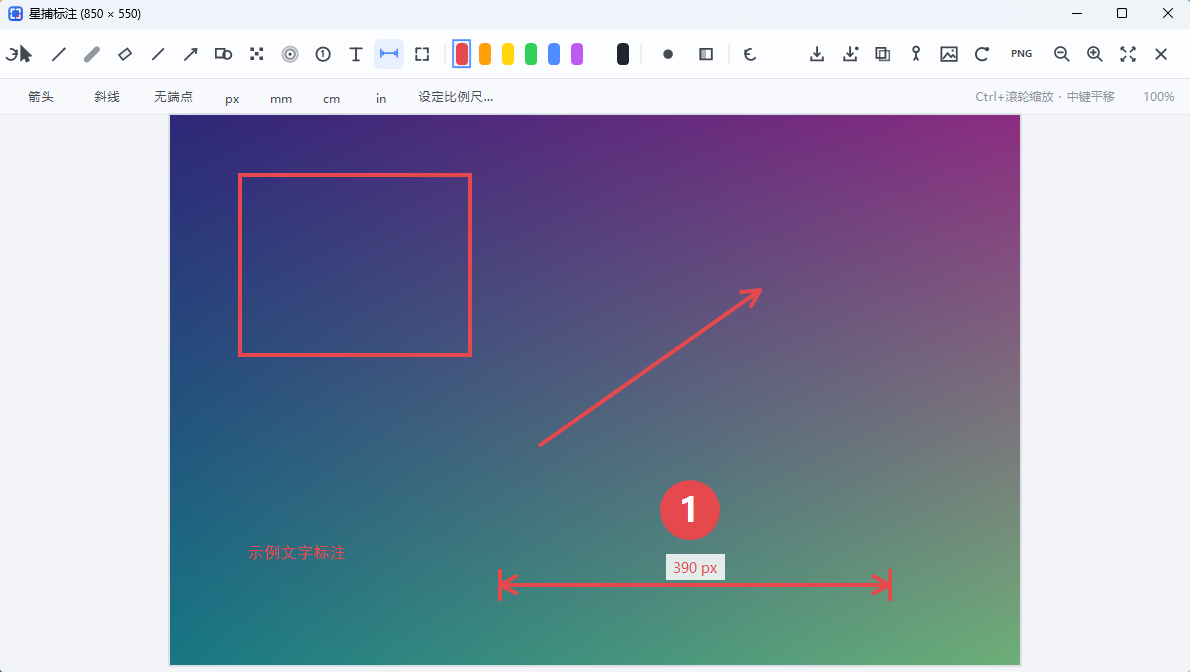
- 工具(13种):选择移动、画笔、荧光笔、橡皮擦、直线、箭头、图形、马赛克、模糊、序号、文字、尺寸标注、裁剪
- 箭头样式:单箭头/双箭头/折线箭头;图形:矩形/椭圆/三角形/菱形/五边形/六边形,按住Shift约束为正形
- 尺寸标注:拖出两点即生成尺寸线,数值随距离实时显示;选项条可选端点样式(箭头/斜线/无)与单位(px / mm / cm / in),选中标注后点「设定比例尺…」输入实际长度即可反算全图比例尺(本次会话有效);双击数值可手改,清空即恢复自动值
- 颜色与样式:红、橙、黄、绿、蓝、紫、白、黑8色板;线宽/字号循环切换;填充开关;序号可选小/中/大,文字可选18~52字号
- 对象编辑:拖动控制点缩放、旋转手柄任意角度旋转(Shift吸附15°)、R顺时针旋转90°、Ctrl+D创建副本、Del删除、右键调整层级
- 画布视图: Ctrl+滚轮缩放、中键拖动平移、Ctrl+0适应窗口
- 文件操作: Ctrl+Z / Ctrl+Y撤销重做、Ctrl+S保存、Ctrl+Shift+S另存为、Ctrl+C复制、切换PNG / JPG / BMP、贴图
六、贴图
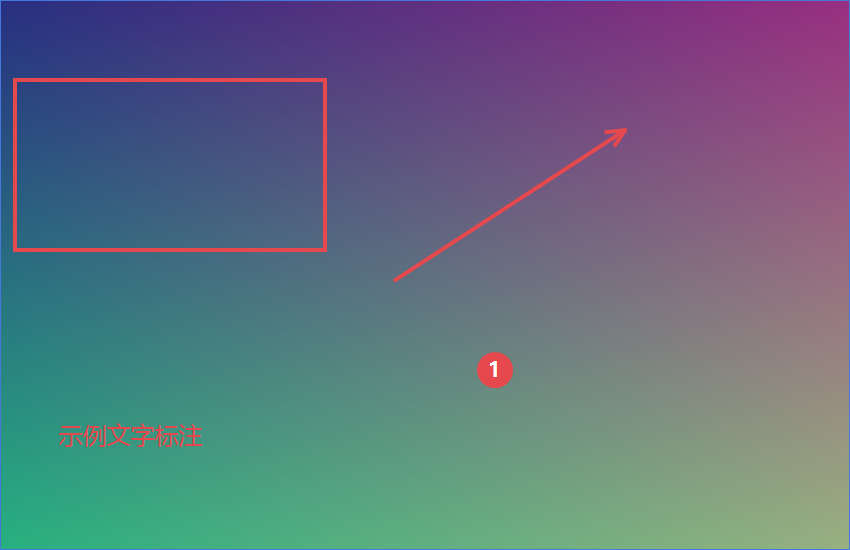
- 按住左键拖动 —移动贴图位置;双击 —关闭该贴图
- 滚动滚轮 —以光标为锚点缩放(10%–400%)
- 右键菜单 —复制图片、另存为…、缩放到100%、不透明度(100% / 80% / 60% / 40%)、关闭贴图
新贴图的默认不透明度可在设置中统一调整;贴图数量不限,退出软件时全部自动关闭。
七、GIF录屏
- 选择托盘菜单「GIF录制」,拖动框选录制区域、或在目标窗口上点一下(录制期间自动置于最前,结束还原),松开鼠标即开始录制
- 录制期间选区边缘显示红色取景框,顶部控制条实时显示已录制时长与帧数
- 点击控制条上的「■停止」或按Esc结束录制;帧率固定10 fps
- 单次最长300秒,到时自动停止;边录边编码,停止后立即生成文件并保存到保存目录
八、设置详解
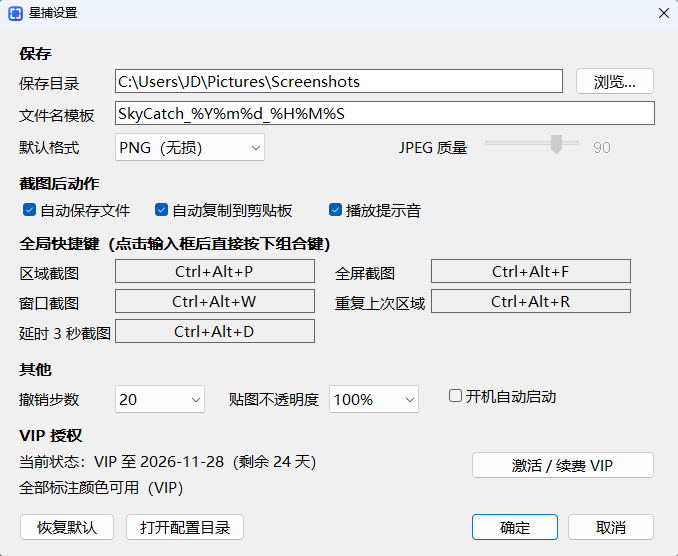
- 保存:保存目录、文件名模板(默认
SkyCatch_%Y%m%d_%H%M%S)、默认格式(PNG / JPEG / BMP)、JPEG质量 - 截图后动作:自动保存文件、自动复制到剪贴板、播放提示音
- 全局快捷键:点击输入框后直接按下组合键即可录制,共5组(区域/全屏/窗口/重复上次/延时)
- 其他:撤销步数(10 / 20 / 30 / 50,默认20)、贴图不透明度、开机自动启动、恢复默认、打开配置目录
九、快捷键速查
- 全局: Ctrl+Alt+P区域截图、Ctrl+Alt+F全屏、Ctrl+Alt+W窗口、Ctrl+Alt+R重复上次、Ctrl+Alt+D延时3秒
- 遮罩: Enter /双击标注、Ctrl+C复制、Ctrl+S保存、F3贴图、Space整屏选择、方向键(+Shift)微调1(10)像素、Esc取消
- 录制: Esc / ■停止结束录制并生成文件
- 编辑器:双击尺寸数值可手改、Ctrl+Z / Ctrl+Y撤销重做、Ctrl+S / Ctrl+Shift+S保存/另存为、Ctrl+C复制、Ctrl+D / Del副本/删除、R旋转90°、Ctrl+点击/框选多选、Shift约束、Ctrl+滚轮/中键拖动缩放/平移、Ctrl+0 / Ctrl++ / Ctrl+-适应窗口/放大/缩小、Esc取消操作/清除选择/关闭
- 贴图:滚轮缩放、双击关闭
十、高级功能与商业授权说明
免费功能
- 全部截图方式(区域/全屏/窗口/重复上次/延时),不限次数
- 完整的标注编辑器与图层操作
- GIF区域录屏
- 贴图、自动保存、自动复制、托盘与热键
未激活用户的标注颜色仅限黑色,其余功能均可正常使用。
VIP会员功能
- 解锁全部8种标注颜色(红、橙、黄、绿、蓝、紫、白、黑)
- 截图、录屏与标注同样不限次数
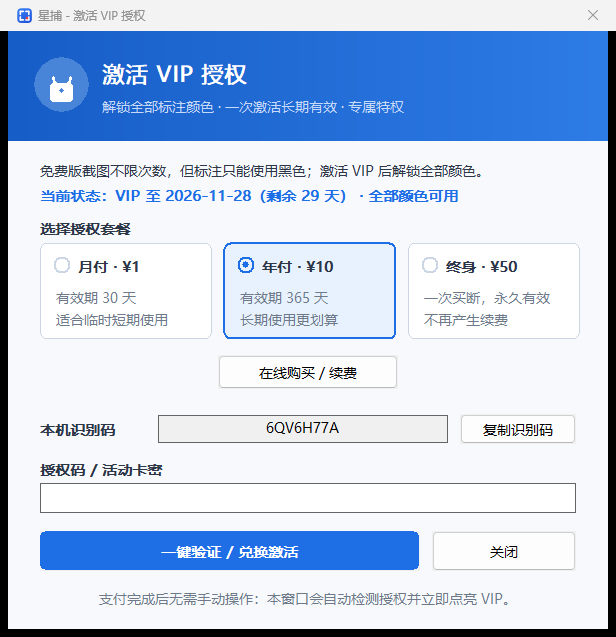
支持月付/年付/终身授权。
激活方式
- 托盘菜单「VIP授权…」,或设置窗口「VIP授权」区域中的「激活/续费VIP」按钮打开授权窗口
- 选择月付/年付/终身套餐,点击「在线购买/续费」跳转sky315.com支付页;付款后保持窗口开启,程序自动查询,检测到授权即提示激活成功
- 也可把机器码提供给客服换取离线授权码(形如
L999999-XXXXXXXX,首字母L永久、Y按年、M按月),或直接粘贴活动卡密,点「一键验证/兑换激活」完成激活