产品介绍
星录屏StarRec是一款轻量级录屏软件,只做一件事——把屏幕上正在发生的事情,干净、清晰地录下来。输出可选MP4(H.264)或GIF动图,并且可以同时录制系统声音与麦克风——录网课、录会议、录游戏解说都够用。
核心亮点
四种录制范围
区域自由框选、当前显示器全屏、光标下的窗口、重复上次区域。固定机位录课程,用「重复上次区域」最省事。
停止即出片
Media Foundation Sink Writer 直接把每帧写进 H.264 编码器,内存只保留单帧,录一小时也不会把内存吃满;录完弹框可一键打开成片。
双路声音
系统声音(扬声器回环)与麦克风可同时开启,自动重采样后混音;音轨按录制时间轴补齐,长录不漂移。
窗口不被遮挡
录某个窗口时会临时把它置顶再抓帧,录完还原层级,被别的窗口压住一半也能录到完整画面。
参数可调
15 / 24 / 30 fps,画质 80–100,倒计时 0 / 3 / 5 秒,都可按机器性能与用途自己调。
绿色免安装
单个 exe,静态链接运行库,解压即用;不写系统服务、不装驱动,卸载只需删掉文件。
全键盘可控
5 组全局热键全部可重新录制;录制中按停止热键或 Esc 即可收尾,不用去够鼠标。
本地录制
画面与声音只写进你指定的文件夹,不上传、不经过服务器;断网也能正常录。
常驻控制面板
底部居中的一行操作条:区域 / 全屏 / 窗口 / 上次 / GIF / 停止一键直达,录制中显示时长与上限,拖到哪记到哪,且永远不会被录进画面。
录上鼠标光标
每帧都会把系统光标合成进画面,位置与形状和录制时完全一致;演示操作、讲课时观众能看清你点了哪里。
图文使用说明
一、启动并放到托盘
解压后双击StarRec.exe,程序不会弹出主窗口,而是直接驻留到系统托盘,托盘图标提示为「星录屏StarRec」。右键图标可以打开菜单,双击图标等于「区域录制」。建议在设置里勾选「开机自动启动」,以后开机就在托盘里等着。
第一次启动会问「是否在桌面创建快捷方式?」,点「是」即在桌面生成快捷方式;之后如果把程序挪了位置,再启动时会提示把快捷方式更新到新位置,问过一次就记住,不会反复打扰。
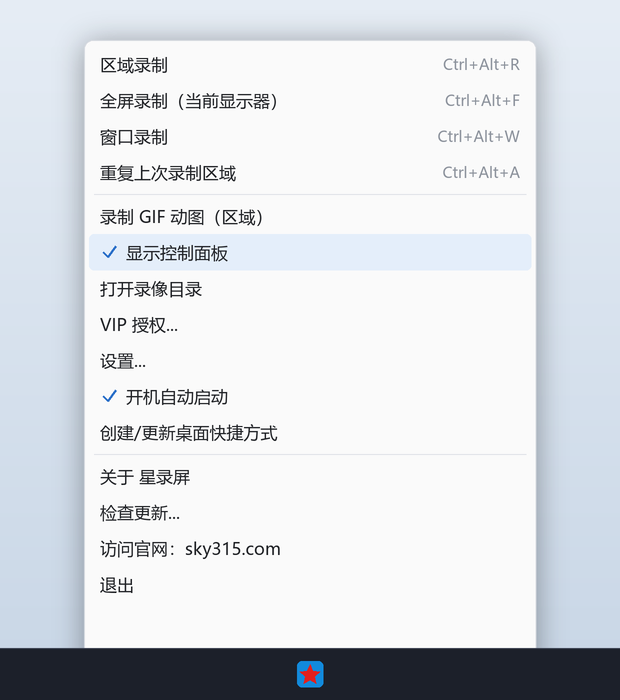
二、选录制范围
按Ctrl + Alt + R呼出全屏遮罩。此时整个屏幕会冻结并压暗,鼠标所在位置显示放大镜与坐标,方便对齐像素级边界。按住左键拖出要录的范围,松手后可拖动控制点微调;也可以直接把鼠标移到某个窗口上,该窗口会被高亮,单击或双击就录这个窗口;按Space则录整个屏幕。
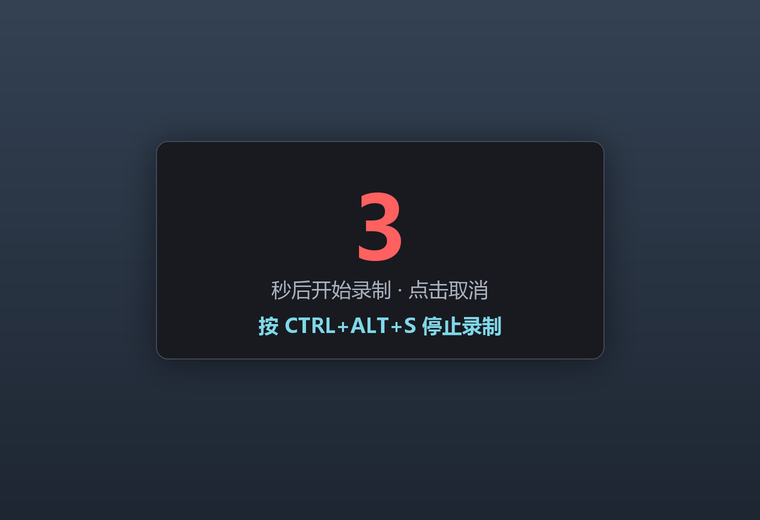
选好范围按Enter或双击选区内部开始;按Esc取消。如果设了倒计时,会先出现3秒(或5秒)倒数,方便你切回要录的界面;浮层上还会写明「按CTRL+ALT+S停止录制」,跟着设置里的停止热键同步变化,开录前就知道怎么收尾。
三、录制、停止、拿文件
如果打开了控制面板(托盘菜单「显示控制面板」),录制时长与「停止」就在面板里:左侧状态变成红色的● 录制中 00:12/03:00,斜杠后可看到本次时长上限(免费版3分钟、VIP 60分钟),面板顶边同时转红,除「停止」外的按钮全部禁用,防止重复开录。面板常驻在主屏底部居中、任务栏正上方,可以整块拖走,位置会被记住;它自身不会被录进画面。

没开控制面板时,录制时长与「停止」由一条更小的录制控制条承担,它会停在同一位置(底部居中),不会跑到屏幕顶端。录制区外侧还有一圈红色闪烁框线,提示「正在录的是这一块」,框线画在选区外沿,不会进入成片。鼠标光标也会一并录进成片,讲课时观众能跟着看到你点在哪里。停止有三种方式:点控制面板或控制条上的「停止」、按停止热键Ctrl + Alt + S、或在本程序窗口处于前台时按Esc。
停止后文件立刻写好,随后弹出「录制完成」对话框,列出文件名并询问是否现在打开——点「是」即用系统默认程序播放成片,点「否」只关掉窗口,文件照常保存;右下角不再额外弹「已保存」气泡,避免重复提示。也可按设置自动在资源管理器里定位到成片。默认文件名形如StarRec_20261102_153000.mp4,同名自动追加序号,绝不覆盖已有录像。
四、默认快捷键速查
- 区域录制:
Ctrl + Alt + R - 全屏录制:
Ctrl + Alt + F - 窗口录制:
Ctrl + Alt + W - 重复上次区域:
Ctrl + Alt + A - 停止录制:
Ctrl + Alt + S
五、设置项一览
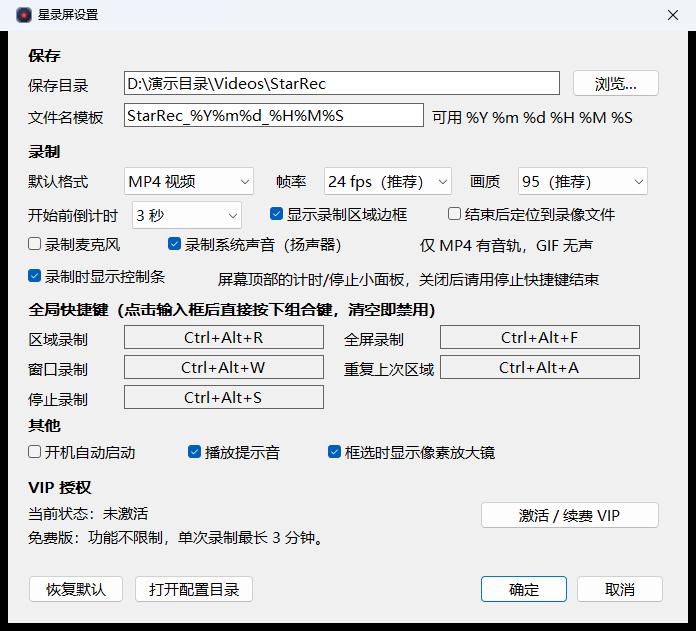
| 分组 | 可调项 |
|---|---|
| 保存 | 保存目录、文件名模板(支持%Y %m %d %H %M %S)、录完在资源管理器定位 |
| 画质 | 默认格式(MP4 / GIF)、帧率(15 / 24 / 30 fps)、画质(80 / 90 / 95 / 100) |
| 声音 | 录制系统声音、录制麦克风 |
| 录制体验 | 开始前倒计时(不倒数/ 3秒/ 5秒)、录制控制条显示开关(控制面板关闭时的小浮层,隐藏后用停止热键结束)、录制区红色闪烁框、框选放大镜、提示音 |
| 常规 | 开机自动启动、全局快捷键 |
六、高级功能与商业授权说明
免费版能用到什么程度
- 四种录制方式全部开放,录制次数不限
- MP4与GIF两种格式都能用,帧率与画质都能调
- 系统声音与麦克风都能录
- 不加水印、不插广告、不锁导出
- 唯一限制:单次录制最长3分钟,到点自动停止并保存已录部分,随后提示是否升级
VIP有什么不同
VIP把单次录制上限从3分钟提升到60分钟(安全上限,避免忘记停止把磁盘写满),其余功能与免费版完全一致——不存在「付费才能去水印」「付费才能录声音」这种拆分。支持月付、年付与一次买断的永久授权。
激活方式
- 托盘菜单「VIP授权…」,或设置窗口里的「激活/续费VIP」按钮,打开授权窗口
- 选择套餐后点「在线购买/续费」跳到sky315.com支付页;付款后保持窗口开着,程序每10秒自动查询一次,检测到授权即提示激活成功
- 也可以把机器码发给客服换取离线授权码(形如
L999999-XXXXXXXX,首字母L永久、Y按年、M按月),或直接粘贴活动卡密点「一键验证/兑换激活」