产品介绍
MP4Cutter 是一款轻量、纯净、无广告的 Windows 无损视频裁剪软件。 它直接操作 MP4 容器数据,裁剪导出全程不重新编码,原样复制 H.264 / H.265 视频流与 AAC 音频流,画质与原始文件完全一致。
核心亮点
无损零画质损失
直接复制视频与音频数据流,不重编码、不转码。导出内容与原始文件逐样本一致(可开启导出后逐字节校验),画质零损失。
秒级极速导出
只读写容器数据,不处理画面像素。数 GB 的视频也能在几秒内完成裁剪导出,速度只取决于磁盘读写。
关键帧智能对齐
切割点自动吸附到最近的关键帧,保证每段视频都能独立解码,彻底避免导出视频开头黑屏、花屏问题。
多段保留与舍弃
任意多段切割,每段可独立标记保留或舍弃。支持撤销 / 重做,导出时自动只拼接保留片段,一键成片。
片头封面与插入画面
「封面」按钮在视频开头加一张静态片头,「插图」按钮在播放头处插入静止画面。支持按宽 / 按高缩放、裁剪填满、完整留黑四种适配,时长 0.5–30 秒可调。
实时预览成片
带声音实时预览播放,支持逐帧定位与拖动播放头。「跳过舍弃播放」可自动跳过舍弃片段,直接预览最终成片效果。
时间线缩放定位
滚轮以鼠标位置为中心缩放、Shift+滚轮横向平移、中键拖动平移,0 键一键适应窗口。长视频也能精准定位到每一段关键帧。
三种导出范围 + 校验
全部拼接、仅选中片段、分段逐段导出三种模式,导出后可选逐字节校验,进度浮层可随时取消。
命令行批处理
附带 mp4cutter-cli 命令行工具,支持时间范围裁剪、关键帧吸附、逐字节校验与视频信息查看,可集成到脚本中批量处理。
图文使用说明
一、打开视频
支持以下四种方式打开视频(.mp4 / .m4v / .mov):
- 点击工具栏 「打开」 按钮,选择视频文件。
- 直接把视频文件拖入软件窗口。
- 按快捷键
Ctrl+O。 - 命令行启动:
MP4Cutter.exe 视频路径。
二、认识主界面
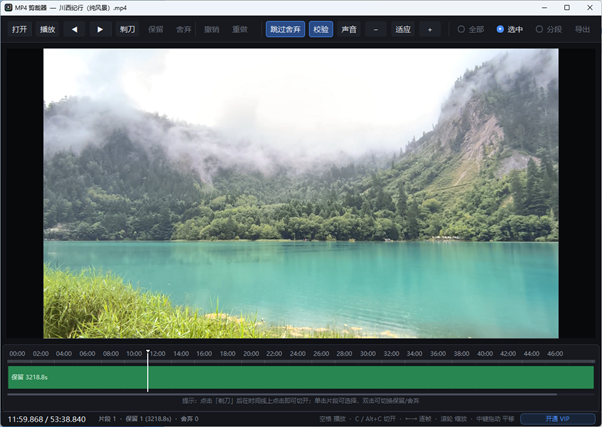
- 工具栏:分三组——左侧「打开 / 播放 / 上一帧 / 下一帧 / 剃刀 / 保留 / 舍弃 / 撤销 / 重做」,中间「跳过舍弃 / 校验 / 封面 / 插图 / 声音 / 缩小 / 适应 / 放大」,右侧「全部 / 选中 / 分段」导出范围与「导出」按钮。
- 预览区:显示当前帧,可直接单击画面播放 / 暂停。
- 时间线:上方刻度区标出关键帧小竖线与时间,下方轨道区用色块表示各片段(绿色=保留、暗红=舍弃),黄色三角是切点。
- 状态栏:显示时间、片段数量与保留总时长、导出进度条;右下角「开通 VIP」徽标。
三、播放与定位
- 点击 「播放」 按钮或按
空格播放 / 暂停(播放时按钮变为「暂停」)。 ←/→逐帧后退 / 前进,Shift+←/Shift+→后退 / 前进 1 秒。Home/End跳转到视频开头 / 结尾。- 在时间轴刻度区点击可直接跳转到该位置;按住播放头左右拖动可快速浏览画面。
四、声音与音量
- 点击 「声音」 按钮一键静音 / 恢复。
- 鼠标停在「声音」按钮上滚动滚轮,音量按 5% 一档增减。
五、时间线缩放与平移
- 在时间线上滚动滚轮:以鼠标位置为中心缩放;
Shift+滚轮左右平移。 - 中键拖动平移时间线;工具栏 「缩小」/「适应」/「放大」 按钮或
-/0/+键同样可用。 - 缩放后关键帧刻度更清晰,便于对准切点;播放时视图会自动跟随播放头。
六、在播放头位置切开(C)
先把播放头移动到想要切割的位置(逐帧或点击刻度区),然后按 C,即可在播放头位置把当前片段一分为二:
切点还能调整:直接拖动橙色切点左右移动(会自动吸附关键帧),右键切点即可删除该切点、恢复为一段。所有改动都支持撤销 / 重做。
七、剃刀模式连续切割
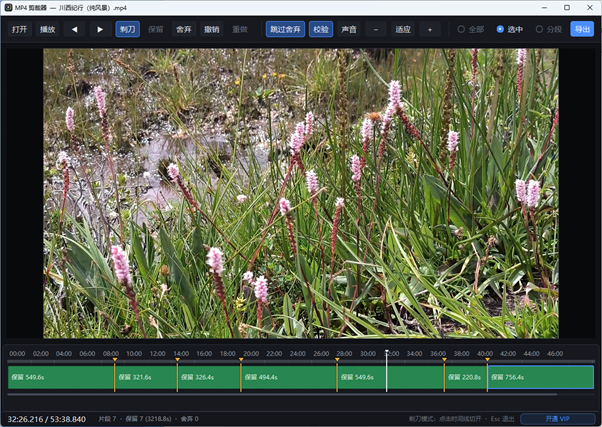
需要连续快速切割时,按 M 或点击工具栏 「剃刀」 进入剃刀模式,然后在时间轴轨道区点击即可在点击位置切开。按 Esc 或再次按 M 退出剃刀模式。
八、片段取舍与撤销
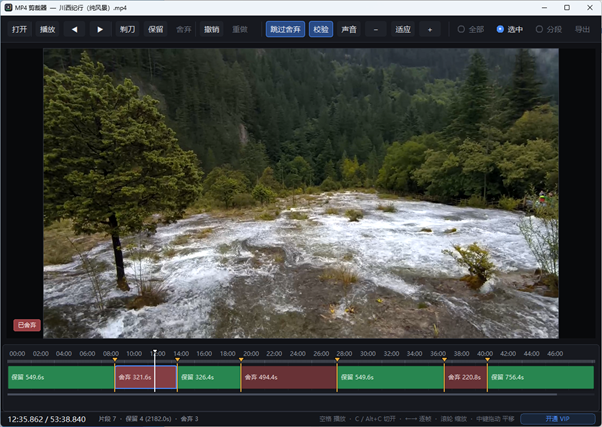
每个片段可标记为保留(绿色)或舍弃(暗红色),导出时只拼接保留片段:
- 选中片段后按
Delete/Backspace,或点击 「舍弃」:标记为舍弃。 - 选中片段后按
R,或点击 「保留」:恢复为保留。 - 双击片段:在保留 / 舍弃之间快速切换。
Ctrl+Z撤销,Ctrl+Y/Ctrl+Shift+Z重做,操作错了随时反悔。
九、添加片头封面
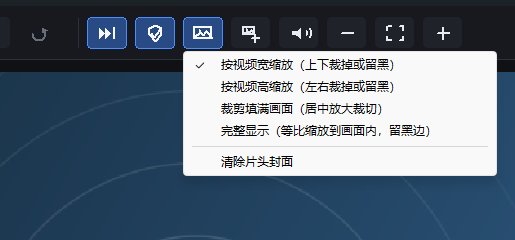
点击工具栏 「封面」 按钮,在弹出的菜单里选择适配方式,随后挑选一张图片(PNG / JPG / BMP / GIF / TIFF / WEBP)即可:
- 按视频宽缩放:上下裁掉或留黑;按视频高缩放:左右裁掉或留黑。
- 裁剪填满画面:居中放大裁切;完整显示:等比缩放到画面内并留黑边。
- 菜单中带勾选的是当前适配方式,重新选一档即可换图 / 换适配;「清除片头封面」 移除封面。
- 鼠标停在「封面」按钮上滚动滚轮可调封面时长(0.5 秒一档,0.5–30 秒);右键「封面」按钮快速清除。
十、在片段中插入静止画面
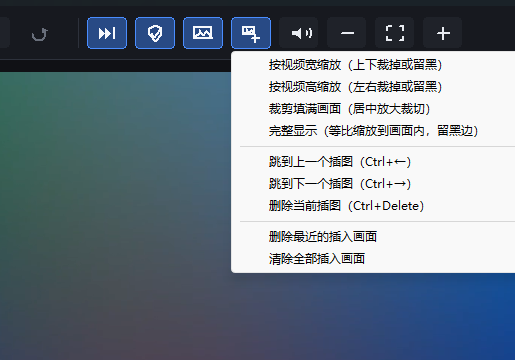
把播放头移到想插入的位置,点击工具栏 「插图」 按钮:
- 菜单同样提供四种适配方式,选择后会弹出图片选择框,插入位置自动吸附到附近关键帧。
- 「跳到上一个 / 下一个插图」(
Ctrl+←/Ctrl+→)、「删除当前插图」(Ctrl+Delete)、「删除最近的插入画面」、「清除全部插入画面」。 - 鼠标停在「插图」按钮上滚动滚轮可调时长(0.5 秒一档,0.5–30 秒):播放头停在某张插入画面内时改它本身,否则改下一次插入的默认时长;右键「插图」按钮清空全部插入画面。
- 时间线上的蓝色标记表示插入画面的位置,可插入任意多张,导出时按时间顺序写入。
十一、跳过舍弃预览成片
开启 「跳过舍弃」 后按 空格 播放,播放头会自动跳过舍弃片段,音画一起跳转,直接预览最终成片效果。关闭该开关则按原始时间线播放,便于回看被舍弃的内容。
十二、导出
确认无误后,在工具栏右侧选择导出范围,点击 「导出」(或按 Ctrl+E):
- 全部:所有保留片段按顺序拼接为一个文件(默认,VIP)。
- 选中:仅导出当前选中的片段(免费版可用)。
- 分段:每个保留片段分别导出为独立文件,命名单选文件夹内的
原名_1.mp4、原名_2.mp4…(VIP)。
单文件模式(全部 / 选中)会弹出保存对话框,默认文件名为 原名_cut.mp4 / 原名_segment.mp4;分段模式选择输出文件夹,若已有同名文件会先询问是否覆盖。
十三、快捷键速查
空格:播放 / 暂停C:在播放头位置切开M:进入 / 退出剃刀模式(Esc退出)←/→:逐帧后退 / 前进;Shift+←/Shift+→:后退 / 前进 1 秒Home/End:跳转开头 / 结尾Delete/Backspace:舍弃选中片段;R:保留选中片段Ctrl+Z/Ctrl+Y/Ctrl+Shift+Z:撤销 / 重做Ctrl+O:打开视频;Ctrl+E:导出Ctrl+←/Ctrl+→:跳到上一个 / 下一个插图Ctrl+Delete:删除当前插图+/-/0:时间线放大 / 缩小 / 适应窗口- 滚轮(时间线):以鼠标位置为中心缩放;
Shift+滚轮:左右平移;中键拖动:平移时间线 - 滚轮(声音按钮):调节音量,5% 一档;滚轮(封面 / 插图按钮):调整静态画面时长,0.5 秒一档
Esc:退出剃刀模式 / 取消导出 / 关闭面板
十四、命令行批处理
除图形界面外还附带 mp4cutter-cli.exe,适合脚本与无人值守批处理:
mp4cutter-cli.exe --info 视频.mp4:查看轨道、时长与关键帧位置。mp4cutter-cli.exe --export 输入.mp4 --out 输出.mp4 --keep 1:00-1:30 --keep 2:00-2:45 --verify:无损导出多个区间并逐字节校验。- 时间格式支持
12.5、00:12.500、1:00:12.5;起点自动吸附最近关键帧,终点默认取不早于请求时间的下一个关键帧,--snap-nearest可改为最近关键帧。
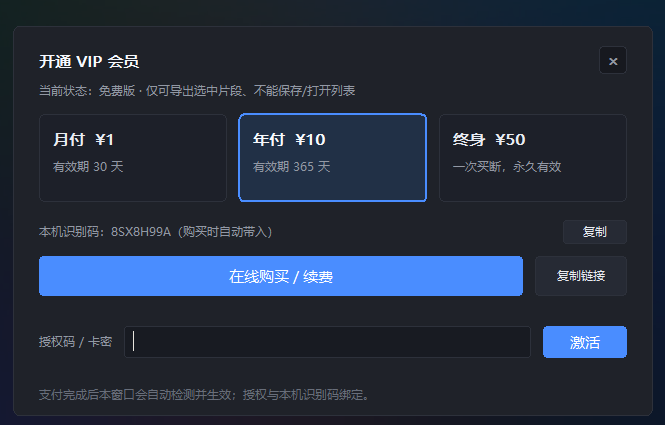
十五、高级功能与商业授权说明
免费版
剪辑功能完全免费、无限制:打开、预览、切割、剃刀、取舍、撤销重做、片头封面、插入画面、时间线缩放、导出后校验均可任意使用。导出时可以选择 「选中」 模式导出当前片段。
VIP 版
解锁 「全部」(多段拼接为一个文件)与 「分段」(逐段导出)两种导出模式,适合多段剪辑成片与批量出片。
- 月付 ¥1:有效期 30 天
- 年付 ¥10:有效期 365 天
- 终身 ¥50:一次买断,永久有效
开通与激活
- 点击状态栏右下角的 「开通 VIP」 徽标,打开授权面板;在面板中选择套餐。
- 点 「在线购买 / 续费」跳转购买页;若浏览器未能打开,可点 「复制链接」手动打开。
- 支付完成后,窗口会在 2 秒内自动检测并点亮 VIP;也可以把购买页给出的授权码 / 卡密粘贴到输入框,点 「激活」。
- 面板中的 「复制」 可复制本机识别码,购买时按需填写。