一、软件下载与概述
软件特性
imagePDF 是一款专业的本地化图片转 PDF 及 PDF 页面排版工具。它彻底告别了各类在线转换工具的“上传慢、有水印、隐私泄露风险”,支持本地瞬间批量导入海量图片,提供页面旋转、拖拽排序、实时全屏预览等功能,为您极速生成高质量、小体积的 PDF 电子文档。
- 全格式支持: 完美兼容 JPG、PNG、BMP、TIFF、GIF、WebP 等所有主流图片格式,以及原生 PDF 文档。
- 智能旋转修正: 自动读取照片 EXIF 信息修正方向,亦支持手动 90 度步进旋转调整错位图片。
- 物理无损压缩: 根绝虚假压缩,根据您设置的 DPI 真实重采样图片物理像素,在保证画质的前提下大幅减小 PDF 输出体积。
- 可视化拖拽排版: 像整理桌面扑克牌一样直观,通过鼠标左键长按拖拽即可随意调整页面顺序。
二、系统要求与使用步骤
2.1 运行环境要求
- 操作系统:Windows 7 SP1 或更高版本(深度适配 Win10/Win11)
- 内存:处理 50 张以内图片建议 2GB 内存;处理百张以上图片建议 4GB 以上内存
- 硬盘:至少 50MB 可用空间(纯净绿色软件,用完即删无注册表残留)
2.2 极简启动步骤
- 将下载的压缩包
PdfImageEditor.zip解压到电脑的任意目录。 - 双击运行主程序
PdfImageEditor.exe即可打开操作界面。
三、功能操作指南
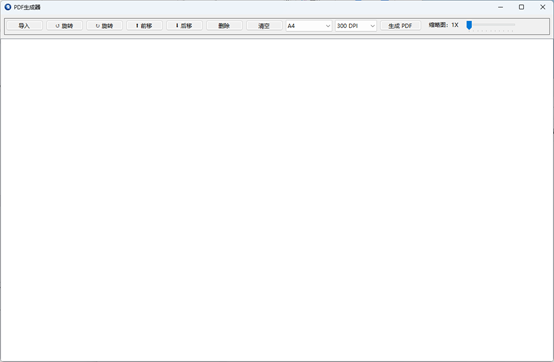
3.1 控制台核心功能详解
- 批量导入: 点击添加单张/多张图片文件,或合并已有的零散 PDF 文档。
- 方向微调 (左旋/右旋): 单独旋转当前选中的目标页面,支持 90 度精确步进,轻松修正手机倒拍的照片。
- 精准排序 (上移/下移): 除了拖拽,还可以通过按钮精确调整选中页面在文档中的先后顺序。
- 一键生成 PDF: 一键将所有预览面板中的页面打包、压缩并导出为您指定的 PDF 文件。
3.2 进阶交互演示技巧
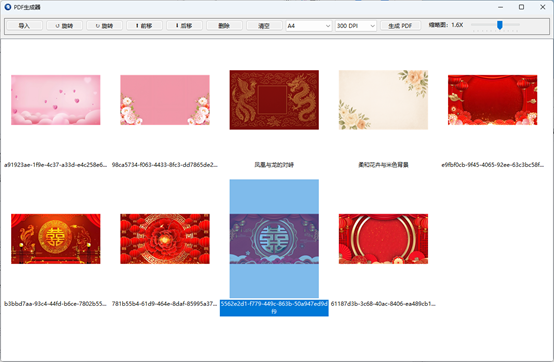
除传统按钮操作外,您还可以直接从 Windows 文件夹批量框选拖拽海量图片到软件窗口中;在列表缩略图区域长按鼠标左键并拖拽可自由排布页面位置;双击任意图片缩略图即可进入全屏无极放大预览模式查看原图细节文字。
四、PDF 导出与 DPI 设置参考
根据您的实际工作用途,合理选择 DPI(每英寸点数)参数可在图像清晰度与最终 PDF 文件体积之间取得完美平衡:
| DPI 设定值 | 适用场景建议 | 生成体积评估 |
|---|---|---|
| 72 DPI | 屏幕快速查看、微信网络图文发送、规避邮件附件大小限制 | 极小 (推荐) |
| 150 DPI | 普通办公黑白/彩色 A4 纸张打印、公司内部文书传阅 | 适中 |
| 300 DPI | 标准画册印刷、需要提交的正式商业文书与档案归档 | 较大 |
| 600 DPI | 高精度专业画册出版、建筑图纸细节放大审查 | 最大 |
五、常见问题解答 (FAQ)
Q:图片合并为 PDF 后画质会受损变模糊吗?
A:本软件采用物理级 DPI 缩放与高质量平衡算法,默认使用 85% 高保真质量压缩 JPG,并完美保留 PNG 的透明图层通道。只要您在生成时没有选择过低的 DPI(建议 150 以上),最终的文档将会非常清晰,且体积比原图总和大幅减小。
Q:我已经有了一个 PDF,可以往里面追加新的图片吗?
A:完全可以!您可以先通过“导入”按钮把旧的 PDF 文件添加进来,然后再把新的图片拖拽进去。通过鼠标拖动调整好所有页面的上下顺序后,点击“生成 PDF”,即可得到一个追加并重新排版好的全新文档。