产品介绍
以“页面”方式,导入图像文档,调整后即可生成PDF;支持导入导出PDF,页面支持旋转、调整顺序;可编排已有PDF文档;输出时可以设置页面尺寸和分辨率。
核心亮点
图片与 PDF 混排
图片与 PDF 可混合导入,PDF 按页拆分为独立页面,与图片一起同屏浏览、统一排序。
页面整理顺手
支持左旋 / 右旋、上移 / 下移、移除与清空;在空白处拖拽即可框选多页批量处理。
纸张与排版可控
A4 / A3 / A5 / Letter / Legal / 自定义,方向、适配方式(适应页面 / 填充裁剪 / 拉伸)与页边距均可设置。
输出质量可调
DPI 72–600 可选,JPEG 质量滑杆精细控制文件体积;需要最高画质时可勾选无损输出。
图像一键微调
灰度、反色、亮度、对比度调整,扫描件发黄或偏暗时可先做预处理再导出。
水印与文档信息
斜向居中水印、页眉页脚(支持 {page} {total} {date} 变量),并可写入标题、作者等元信息。
试用完整,激活去标
未激活不限制页数,仅导出页右下角带「试用版」角标;输入当月授权码后即刻导出无标记版本。
图文使用说明
一、运行环境与启动
- 操作系统: Windows 10 / Windows 11(64位)
- 程序文件: StarfolioPDF.exe与同目录下的pdfium.dll(缺失会导致PDF无法导入)
- 输入格式: JPG / PNG / BMP / GIF等常见图片,以及PDF文档
- 显示分辨率:建议1280 × 800及以上
双击StarfolioPDF.exe即可启动,无需安装。界面分为四个区域:
界面分区
| 区域 | 位置 | 作用 |
|---|---|---|
| 顶部工具栏 | 窗口上方 | 添加素材、旋转排序、导出PDF,右端为官网链接 |
| 缩略图工作区 | 左侧大面积区域 | 显示全部页面,可选中、框选、缩放 |
| 参数面板 | 窗口右侧 | 纸张、布局、输出质量、水印与文档信息 |
| 状态栏 | 窗口最底部 | 页数、选中数量与操作提示 |
二、顶部工具栏

| 按钮 | 功能说明 |
|---|---|
| 添加图片 | 选择一个或多个图片文件加入文档末尾 |
| 添加PDF | 导入PDF,按页拆分为独立的页面项目 |
| 移除 | 删除当前选中的页面 |
| 左旋/右旋 | 将选中页面逆时针/顺时针旋转90° |
| 上移/下移 | 调整选中页面的先后顺序 |
| 清空 | 移除全部页面,重新开始 |
| 导出PDF | 按当前参数生成并保存PDF文件 |
| 获取授权 | 打开授权窗口输入当月授权码;激活后该按钮自动隐藏 |
| 缩略图(滑块) | 调整工作区缩略图的显示大小 |
| 官网链接 | 右上角常驻「官网:精灵星空sky315.com」蓝色链接,点击用浏览器打开官网;已激活时「获取授权」按钮隐藏,滑块自动左移补齐空位 |
三、缩略图工作区
| 操作 | 效果 |
|---|---|
| 拖入文件 | 把图片或PDF直接拖到空白区域即可导入 |
| 单击缩略图 | 选中该页,状态栏同步显示选中数量 |
| 空白处拖拽 | 框选多个页面,便于批量旋转或删除 |
| 双击缩略图 | 进入页面编辑视图,查看细节 |
| Ctrl +滚轮 | 缩放缩略图显示比例 |
四、右侧参数面板
面板自上而下为:预设区、两组参数标签页、底部导出区。所有设置即时生效于导出结果。
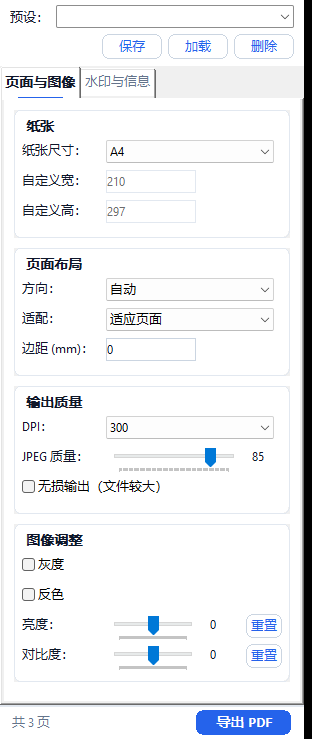
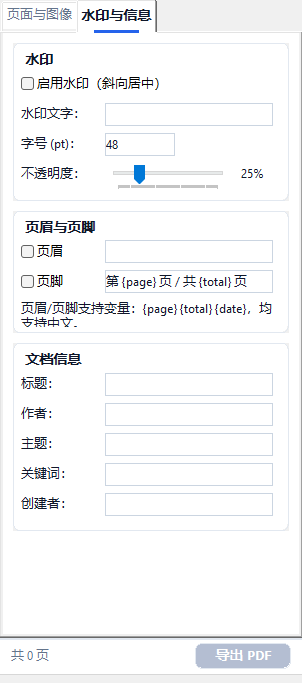
- 预设区:「预设:」下拉框选择已保存的参数组合,右侧「保存/加载/删除」三个按钮分别用于保存当前参数、加载选中预设、删除选中预设
- 「页面与图像」:纸张尺寸与自定义宽高、方向、适配、边距、DPI、JPEG质量、无损输出,以及灰度/反色/亮度/对比度
- 「水印与信息」:水印开关、水印文字、字号、不透明度;页眉、页脚;标题、作者、主题、关键词、创建者
五、完整操作流程
以「把若干张照片与一个PDF合成一份A4文档并加水印」为例:
- 点击「添加图片」选择照片,或直接把文件拖到工作区空白处
- 如需导入既有PDF,点击「添加PDF」,按需调整拆分后的页面顺序
- 在空白处拖拽框选,用「左旋/右旋」校正方向,用「上移/下移」排序,「移除」删除多余页面
- 在「页面与图像」页设置纸张尺寸、方向、适配方式与边距
- 设置DPI与JPEG质量;对画质要求高时勾选「无损输出」
- 按需使用「图像调整」中的灰度、亮度、对比度
- 切换到「水印与信息」页,填写水印、页眉页脚与文档信息
- 参数满意后可点击预设区「保存」,方便下次直接「加载」
- 点击工具栏或面板底部的「导出PDF」,选择保存位置并确认
六、快捷键与鼠标操作
- Ctrl + 滚轮 —缩放缩略图工作区
- 空白处拖拽 —框选多个页面
- 双击页面 —进入页面编辑视图
- 单击缩略图 —选中单个页面
- 拖动滑块 —调整缩略图显示大小
七、参数详解与输出建议
八、纸张与页面布局
| 参数 | 可选值/范围 | 说明 |
|---|---|---|
| 纸张尺寸 | A4 / A3 / A5 / Letter / Legal /自定义 | 非常规纸张选择「自定义」后,宽高输入框才会启用 |
| 自定义宽/高 | 毫米(mm) | 仅在纸张尺寸为「自定义」时可编辑 |
| 方向 | 自动/纵向/横向 | 「自动」按内容比例判断,适合图文混排的杂项文档 |
| 适配 | 适应页面/填充(裁剪)/拉伸 | 适应页面不裁不拉(可能留白);填充裁剪铺满但裁边;拉伸铺满但可能变形 |
| 边距(mm) | 0及以上 | 页面四周留白宽度,0表示不留白 |
九、输出质量
| 参数 | 说明 |
|---|---|
| DPI | 72 / 96 / 150 / 200 / 300 / 600。数值越高越清晰,文件也越大;日常打印300足够 |
| JPEG质量 | 0–100,默认85。降低可明显减小体积,通常75以上肉眼差异很小 |
| 无损输出(文件较大) | 勾选后以无损方式嵌入图像,画质最高,体积显著变大;适合归档与印刷 |
十、水印与文档信息
| 参数 | 说明 |
|---|---|
| 启用水印(斜向居中) | 在每页中部叠加斜向文字水印,适合标注「内部资料」「样稿」等 |
| 水印文字/字号/不透明度 | 字号默认48,不透明度默认25%;数值越大水印越明显 |
| 页眉/页脚 | 勾选后启用,输入框内填写显示内容 |
| 变量占位符 | {page}当前页码、{total}总页数、{date}日期;变量名需小写并使用英文花括号 |
| 标题/作者/主题/关键词/创建者 | 写入PDF文档属性,便于检索与归档 |
十一、预设的保存与复用
如果同一套规格(例如「A4 + 300 DPI +页脚页码」)需要反复使用,可在预设区点击「保存」把当前全部参数存为一个预设,之后在下拉框中选中并点「加载」即可一键套用;不再需要时点「删除」。
十二、VIP会员与商业授权说明
星卷PDF采用免费试用与VIP授权相结合的模式:安装后即可使用全部编辑功能;需要去除试用版角标、正式交付与归档的用户,可按需选购VIP正式授权。
免费试用
无需授权即可导入图片与PDF、旋转排序页面、调整纸张与输出参数、添加水印与页眉页脚,并导出PDF。试用版不限制页数与功能,仅导出页面右下角带「星卷PDF试用版」角标,适合功能验证与内部草稿。
VIP正式授权
- 购买后获得专属授权码(一机一码),导出文件不再带试用版角标,可直接用于正式交付与打印归档。
- 授权有效期内持续可用,无需每月到官网获取当月授权码,并提供授权查询与售后支持。
- 授权信息保存在本机,离线同样校验;若检测到系统时间被调小,会拒绝激活。
授权套餐
- 月费:¥1.00,适合短期项目与单次交付。
- 年费:¥3.00,适合整年的日常文档处理。
- 终身会员:¥20.00,一次购买长期可用。
开通与激活
- 在软件「关于/授权激活」窗口点击「购买VIP」,或访问官方授权购买中心,选择套餐后微信扫码支付。
- 支付完成后无需手动操作,客户端会在数秒内自动检测并点亮VIP;也可把购买页给出的授权码粘贴到输入框,点「立即激活」完成绑定。
- 授权码与本机识别码绑定,更换电脑或重装系统后需重新激活;若遇异常,可通过微信公众号或邮件联系客服。
运行记录与自动更新
- 版本检查:每次启动软件会在后台连接sky315.com检查是否有新版本;发现新版本时弹窗提示,确认后自动打开下载页面。
- 强制更新:若旧版本已停止服务,提示会说明「必须更新后才能继续使用」。
- 运行统计:启动时上报软件名称与版本号,用于统计使用情况和排查兼容性问题;不采集文档内容,也不收集个人身份信息。
- 离线使用:无网络时软件照常运行,仅跳过后台检查,不影响导出。