产品介绍
不足0.3 MB的体积!SkyLockBox是轻量、纯净、无广告的Windows高强度文件夹加密工具。采用流式加密算法,真正对文件夹内每一个文件内容进行底层物理加密,而不是简单的隐藏或修改属性。请牢记自己设定的密码。绿色便携,离线可用,打造属于自己的电脑文件夹安全保险箱!
核心亮点
真正内容加密
采用流式加密算法,对文件内容进行高强度加密。即使被拷走也无法直接打开,安全性远高于简单隐藏或重命名。
双模式防护
方案 A(标准锁定)保留文件名与目录结构;方案 B(深度伪装)混淆文件名与目录树,彻底防窥探,提供更高强度的保护。
混合状态支持
允许保险箱内同时存在已解锁和仍锁定的文件。可按需取用,不必一次全解,也可随时重新上锁,灵活高效。
右键菜单集成
注册后直接在任意文件夹右键即可加锁/解锁,或双击任意 .locked 文件唤起解锁窗口,使用极其便捷。
本机保险箱管理
一键扫描本机所有已加密文件夹,支持按深度设置扫描,列表管理,单选后执行解锁或重新上锁。
选择性操作
支持单文件解锁、多文件解锁、将选中文件重新加入保险箱、重新上锁整个混合状态保险箱,满足精细化管理需求。
图文使用说明
一、首次使用(推荐先注册右键菜单)
- 双击运行
SkyLockBox.exe打开控制中心。
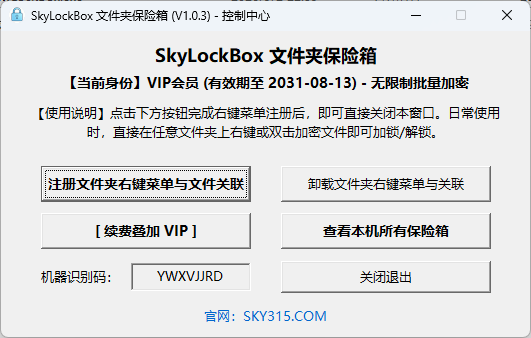
- 点击「注册文件夹右键菜单」。
- 看到成功提示后即可关闭控制中心。
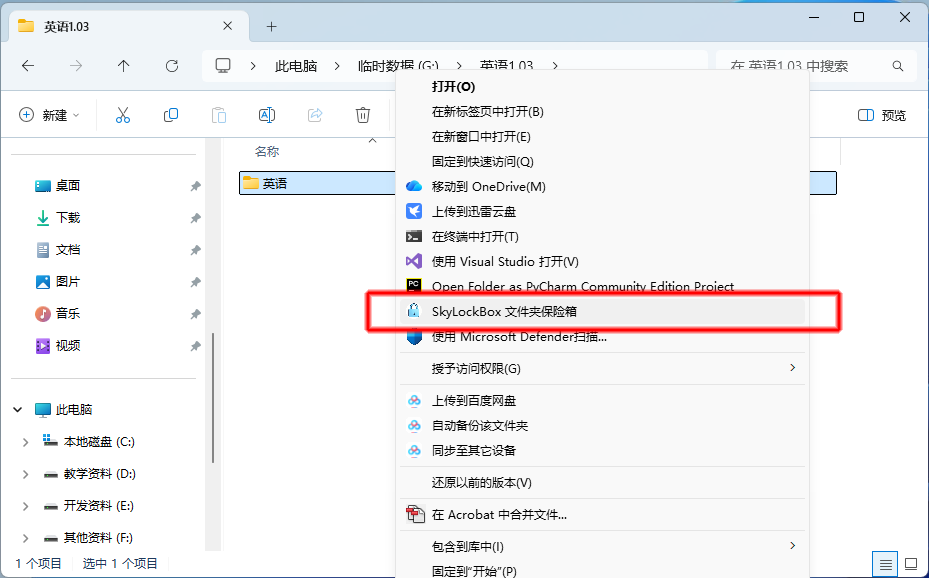
之后在任意文件夹上右键即可看到「SkyLockBox文件夹保险箱」菜单。
二、加密(锁定)文件夹
- 在目标文件夹上右键→选择「SkyLockBox文件夹保险箱」。
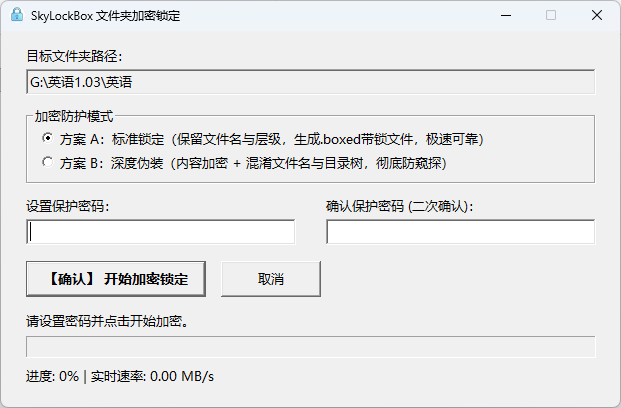
- 选择加密模式:
- 方案A(标准锁定):保留原文件名和目录结构,生成
.locked文件。 - 方案B(深度伪装):混淆文件名和目录结构,安全性更高。
- 方案A(标准锁定):保留原文件名和目录结构,生成
- 设置保护密码(需二次确认)。
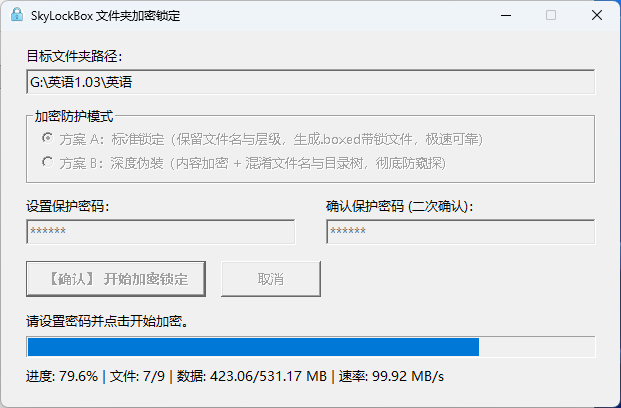
- 点击「确认开始加密锁定」。
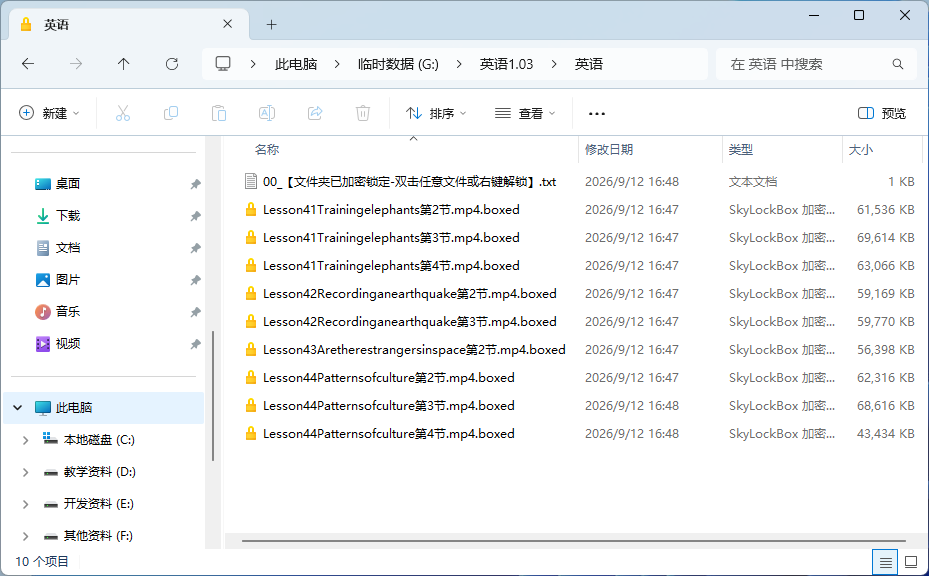
三、解密(解锁)文件夹
可通过以下两种方式唤起解锁窗口:
- 在已加密文件夹上右键选择「SkyLockBox文件夹保险箱」。
- 双击任意
.locked文件。
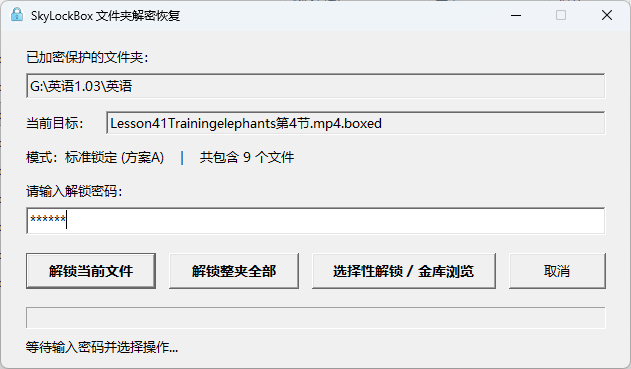
解锁窗口提供三种操作:
- 解锁当前文件:只解密你双击的那一个文件(进入混合状态)。
- 解锁文件夹:解密整个保险箱内所有文件。
- 选择性解锁/重新加入:进入高级管理窗口,可多选操作。
四、选择性解锁与重新加入
在解密窗口输入正确密码后,点击「选择性解锁/重新加入」:
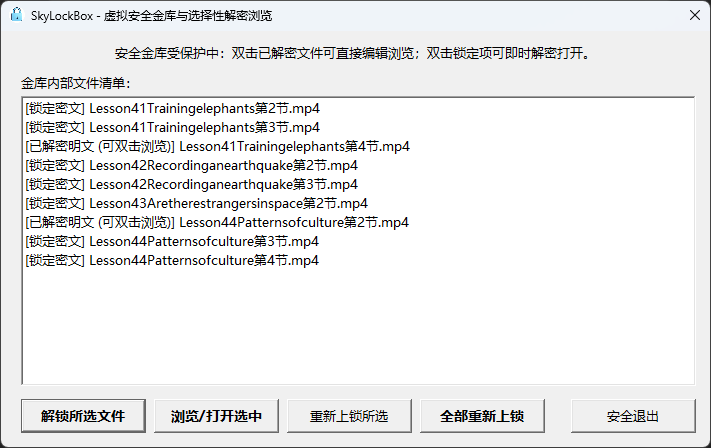
- 解锁选中文件:只解密勾选的文件,其余保持加密状态。
- 重新上锁保险箱:把当前已解锁的文件重新加密回去(仅混合状态可用)。
- 将选中文件加入保险箱:把已解锁的文件重新加密并加入原保险箱。
操作完成后窗口不会关闭,可继续进行其他操作。
五、查看本机所有保险箱
- 在控制中心点击「查看本机所有保险箱」。
- 设置扫描深度(默认3层,可调整)。
- 点击「开始扫描」。
- 列表显示路径、模式、状态、文件数、最后修改时间。
- 选中某个保险箱后可执行解锁、重新上锁或打开所在位置。
六、高级功能与商业授权说明
免费版
单文件夹最多加密10个文件,解密功能完全免费,无限制。
VIP版
解除文件数量限制,适合大批量文件加密。支持月费/年费/终身授权。
激活方式:
- 在控制中心点击「激活VIP授权」。
- 选择授权类型后跳转官网获取,或手动输入已有授权码。
- 控制中心底部可直接复制本机识别码,方便登记时填写。