产品介绍
让手机与电脑通过局域网双向直传文件。手机扫码上传文件到电脑;电脑端多选文件后,手机一键打包ZIP或逐个下载。不限文件类型、单文件最大3 GB,点对点直传不经云服务器。免安装单文件EXE,支持多网卡选择、连接诊断与防火墙放行。
图文使用说明
第一部分:软件产品介绍
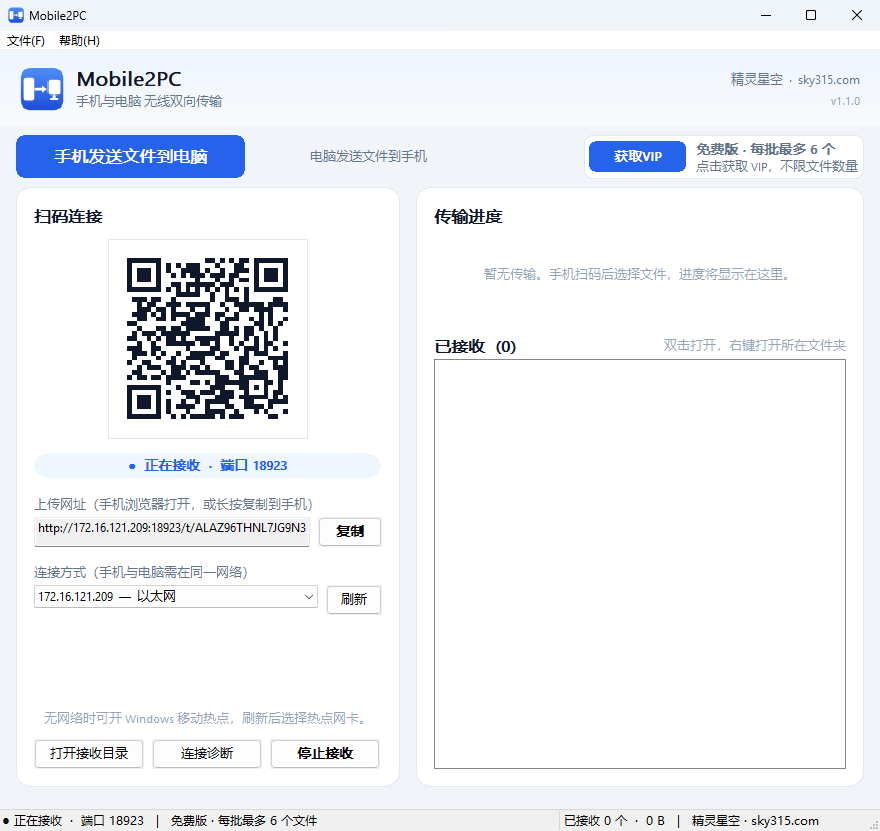
Mobile2PC(手机电脑互传助手)是一款为Windows打造的手机与电脑双向传输文件的轻量桌面工具。电脑端双击运行即自动开启接收服务并显示一枚二维码,用手机相机或微信「扫一扫」打开网页,选择文件点上传,文件就会直接落到这台电脑上;反过来,在电脑端点「发送文件到手机…」多选文件后,手机打开同一个网页就能逐个下载,或一键打包成ZIP下载—— 不用数据线、不用装App、不用登录账号,也不经过任何云服务器。
它不限制文件类型:文档、图片、视频、压缩包、安装包都可以传,单文件最大3 GB。传输采用流式落盘,边收边写,内存占用与文件大小无关,即使传大视频也不会把内存撑爆。收到的文件按日期自动归档到程序目录下的Received\YYYYMMDD\,文件名保持原样,同名冲突时自动追加序号,不会互相覆盖。软件为免安装单文件EXE,静态链接运行库,复制到任意电脑即可使用。
核心亮点
扫码即传,零门槛
电脑端启动即显示二维码与网址,手机扫码后在浏览器里选文件、点上传,无需安装任何手机端App。
不限文件类型
文档、表格、图片、视频、音乐、压缩包、安装包等任意文件都能接收,不做格式限制。
单文件3 GB
大文件也能传。采用流式解析与落盘,边收边写磁盘,内存占用与文件体积无关。
按日期自动归档
文件保存到Received\YYYYMMDD\,文件名保持原样,同名冲突自动追加序号,整理零负担。
多网卡自动识别
自动列出以太网、Wi-Fi、移动热点等可用地址;切换连接方式后二维码与网址即时重绘。
进度与速度实时可见
电脑端实时显示当前文件名、进度条与速度;手机端每个文件也有独立进度与结果。
已接收可直达
「已接收」列表双击即用默认程序打开文件,右键打开所在文件夹,不用再去翻目录。
连接诊断排障
内置「连接诊断」,一键列出本机地址与端口,并提示防火墙、AP隔离等常见原因。
点对点,不经云端
传输只在局域网内进行,地址带随机令牌,软件关闭或停止接收后链接立即失效。
轻量免安装
单文件EXE,静态链接,无外部DLL;空闲时几乎不占CPU,界面双缓冲无闪烁。
启动自动检查更新
启动时后台静默检查新版本,有更新时提示并可前往下载页;离线时自动跳过,不影响使用。
第二部分:用户操作说明书
一、运行环境与启动
- 操作系统: Windows 10 / Windows 11(64位)
- 程序文件:单文件Mobile2PC.exe,静态链接运行库,无需安装、无需任何第三方DLL
- 网络要求:手机与电脑需在同一局域网(同一Wi-Fi或同一热点)
- 显示分辨率:建议1280 × 800及以上(支持高DPI缩放)
双击Mobile2PC.exe即可启动,软件会自动开启接收服务并显示二维码。首次运行若Windows防火墙询问是否允许访问网络,请勾选「专用网络」并允许,否则手机可能无法打开上传页。
界面分区
| 区域 | 位置 | 作用 |
|---|---|---|
| 品牌条 | 窗口顶部 | 应用图标、名称与副标题;右侧显示出品方与版本号 |
| 标签行/ VIP信息 | 品牌条下方 | 左侧切换「手机→电脑/电脑→手机」;右侧VIP信息条显示会员状态与到期时间,两列均可点击打开VIP窗口 |
| 扫码连接卡 | 左侧 | 二维码、接收状态徽章、上传网址与「复制」、连接方式与「刷新」、底部三个操作按钮 |
| 传输中 | 右上 | 当前正在接收的文件名、进度条、百分比与实时速度 |
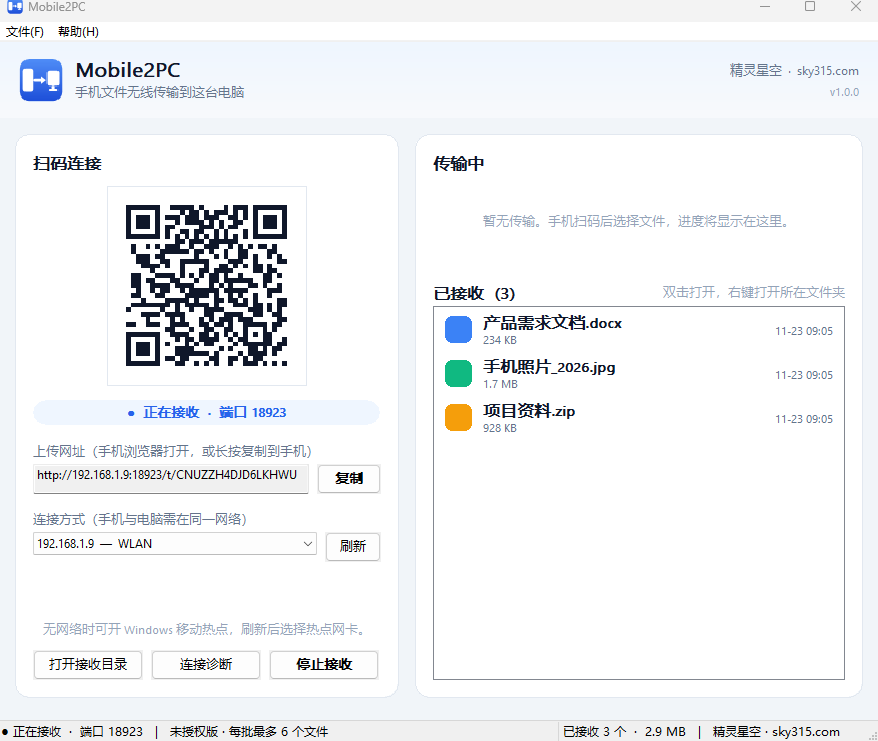
| 已接收 | 右下 | 本次运行接收到的文件清单,显示类型色块、文件名、大小与时间 |
| 状态栏 | 窗口最底部 | 接收状态与端口、授权状态、已接收数量与总大小、官网标识 |
二、主界面详解
| 元素 | 说明 |
|---|---|
| 顶部VIP信息条 | 显示「VIP会员+到期时间/剩余天数」或「获取VIP +免费版说明」;点击徽章或文字两列均可打开VIP窗口 |
| 二维码 | 用手机相机或微信「扫一扫」直接打开上传页;二维码内容与下方网址一致 |
| 接收状态徽章 | 显示「正在接收·端口18923」;停止后显示「已停止接收,点『开始接收』恢复」 |
| 上传网址 | 形如http://192.168.1.9:18923/t/XXXXXXXX;可手动输入或复制到手机 |
| 复制 | 把上传网址复制到剪贴板,方便通过微信、QQ发到手机 |
| 连接方式 | 列出本机可用网卡地址(以太网/ Wi-Fi /移动热点),多网卡时选择手机所在网段 |
| 刷新 | 插拔网线、开关热点或切换网络后,重新枚举网卡并重绘二维码与网址 |
| 打开接收目录 | 在资源管理器中打开Received目录 |
| 连接诊断 | 列出本机全部地址与端口,并提示防火墙、访客网络(AP隔离)等常见原因 |
| 停止接收/开始接收 | 一键停止或恢复接收服务;停止后手机端链接失效 |
三、手机端上传流程
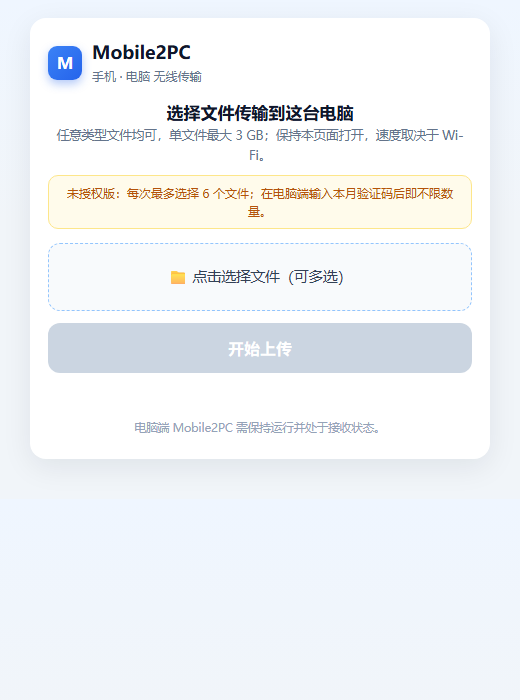
- 确认手机与电脑连接同一个Wi-Fi或热点
- 在电脑端「连接方式」中选中手机能访问到的地址(多网卡时尤其重要),必要时点「刷新」
- 用手机相机或微信「扫一扫」扫描二维码,浏览器自动打开上传页;也可手动输入「上传网址」
- 点「点击选择文件(可多选)」,在系统文件选择器中选中一个或多个文件
- 确认列表中的文件与大小无误(空文件、超过3 GB的文件会标红并跳过),点「开始上传」
- 每个文件显示独立的进度条、百分比与速度;完成后显示「已接收」
- 电脑端「传输中」实时显示进度,完成后文件进入「已接收」列表,并落到Received\当天日期\
- 可继续选择下一批文件;同一页面支持连续多次上传
四、已接收列表
| 操作 | 效果 |
|---|---|
| 双击列表项 | 用系统默认程序打开该文件 |
| 右键列表项 | 在资源管理器中打开文件所在文件夹 |
| 查看数量与总大小 | 「已接收(N)」显示数量;状态栏显示累计大小 |
五、菜单命令
| 菜单 | 命令 | 说明 |
|---|---|---|
| 文件(&F) | 打开接收目录Ctrl + O | 在资源管理器中打开Received目录 |
| 停止/开始接收 | 切换接收服务状态 | |
| 退出 | 停止服务并关闭程序 | |
| 帮助(&H) | 检查更新 | 立即向服务器查询是否有新版本 |
| 访问官网 | 用默认浏览器打开sky315.com | |
| 激活VIP… | 打开VIP窗口,购买套餐、兑换卡密或输入授权码解除数量限制 | |
| 关于Mobile2PC | 显示版本、功能简介与出品信息 |
六、完整操作流程
以「把手机里的几段视频和一份文档传到电脑」为例:
- 双击Mobile2PC.exe,确认左侧徽章为「正在接收」
- 确认手机与电脑在同一Wi-Fi;若电脑有多个网卡,在「连接方式」中选中对应网段
- 手机扫码打开上传页
- 点「点击选择文件」,选中文档与视频(免费版每批最多6个)
- 点「开始上传」,观察手机端与电脑端的进度
- 上传完成后在电脑端「已接收」列表双击确认文件
- 需要归档时点「打开接收目录」,文件已按日期分好文件夹
第三部分:VIP授权、运行记录与自动更新
一、授权机制
Mobile2PC采用VIP授权:免费版每次最多选择6个文件,其余功能不受任何限制;激活VIP后即不限数量。支持在线购买(月付/年付/终身)、卡密兑换与授权码手动输入;支付完成后自动同步,无需手动操作。
| 对比项 | 免费版 | VIP |
|---|---|---|
| 每批文件数量 | 最多6个(超出自动跳过) | 不限数量 |
| 单文件大小 | 最大3 GB | 最大3 GB |
| 传输速度与落盘方式 | 完全相同(流式落盘) | 完全相同 |
| 多网卡/诊断/防火墙 | 全部可用 | 全部可用 |
| 状态栏显示 | 「免费版·每批最多6个文件」 | 「VIP ·不限数量」 |
| 顶部VIP信息条 | 蓝色「获取VIP」徽章+免费版说明 | 金色「VIP会员」徽章+到期时间/剩余天数 |
| 手机页提示条 | 琥珀色提示:每批最多6个 | 绿色提示:VIP,不限数量 |

二、如何激活VIP
- 点击主界面顶部标签行右侧的VIP信息条(会员徽章或说明文字均可点击),或从菜单「帮助」→「激活VIP…」打开VIP窗口;选择月付/年付/终身套餐后点「在线购买/续费」,在浏览器中扫码支付
- 复制窗口中的本机识别码(支付时按提示填写,用于自动绑定机器码)
- 支付完成后回到窗口,授权轮询会自动检测并点亮VIP;也可粘贴授权码/活动卡密后点「一键验证/兑换激活」
- 激活成功后立即生效,无需重启;主界面顶部VIP信息条、状态栏与手机页提示条同步变为VIP
- 套餐价格:月付¥0.10 /年付¥1.00 /终身¥5.00;价格以收银台实时拉取为准
- 免费使用:不激活也可以直接点「关闭」,正常使用免费版(每批最多6个文件)
三、运行记录与自动更新
- 版本检查:每次启动软件会在后台连接sky315.com检查是否有新版本;发现新版本时弹窗提示,确认后打开下载页面
- 强制更新:若旧版本已停止服务,提示会说明必须更新后才能继续使用
- 运行统计:启动时上报软件名称与版本号,用于统计使用情况和排查兼容性问题;不采集传输的文件内容,也不收集个人身份信息
- 离线使用:无网络时软件照常运行,仅跳过后台检查,传输功能不受影响
- 手动检查:菜单「帮助」→「检查更新」可随时主动查询
第四部分:技术参数与使用建议
1.传输与文件规则
| 项目 | 规则 | 说明 |
|---|---|---|
| 文件类型 | 不限 | 文档、图片、音视频、压缩包、安装包等任意扩展名 |
| 单文件大小 | ≤ 3 GB | 恰好3 GB可传,超过会被拒收并提示 |
| 空文件 | 拒收 | 0字节文件不会落盘 |
| 每批数量 | 未授权6个/已授权不限 | 超出部分在手机端标记并跳过,电脑端记录原因 |
| 保存路径 | 程序目录\Received\YYYYMMDD\ | 按接收日期自动建子目录 |
| 命名规则 | 保持原文件名 | 同日出现同名文件时追加「(2)」「(3)」,不覆盖已有文件 |
| 并发 | 支持多设备同时上传 | 每个文件独立流式写入 |
2.网络与服务
| 项目 | 说明 |
|---|---|
| 默认端口 | 18923(TCP),随软件启动自动监听 |
| 访问地址 | http://本机IP:18923/t/随机令牌,令牌每次启动重新生成 |
| 网络范围 | 仅在局域网内可访问;不经任何云服务器中转 |
| 防火墙 | 首次运行需允许「专用网络」;可在「连接诊断」中查看并一键放行 |
| 多网卡 | 「连接方式」列出全部可用地址,切换后二维码与网址同步更新 |
3.性能与资源占用
- 流式传输:接收端边收边写磁盘,不把整个文件读入内存,2 GB视频与2 MB文档的进程内存占用基本一致
- 速度参考:普通5 GHz Wi-Fi下可达100 MB/s以上,实际取决于路由与手机无线性能
- 界面刷新:仅传输中区域局部重绘,空闲时几乎不占CPU,长时间驻留不影响其他工作
- 磁盘空间:接收目录会持续累积文件,建议定期清理或迁移Received目录
4.使用建议
- 优先使用5 GHz Wi-Fi或电脑开热点,传大文件更稳更快
- 公司、酒店Wi-Fi若开启「访客网络/ AP隔离」,设备之间无法互访,可改用手机热点
- 传敏感文件时请确认周围网络环境;链接含随机令牌,但仍建议传完就点「停止接收」
- 定期把Received内的文件归档到资料盘,避免长期堆积占满系统盘