SkyLockBox 星空文件夹锁采用底层流式加密算法,直接对文件内容进行物理级加解密,彻底杜绝了“仅修改扩展名”或“伪装系统文件夹”等伪加密带来的数据泄露风险。以下为您整理完整的图文操作指南。
一、 首次准备:注册系统右键与关联
为实现“即点即锁、双击即解”的操作体验,首次使用建议先向系统注册右键菜单与 .locked 专属加密后缀关联。
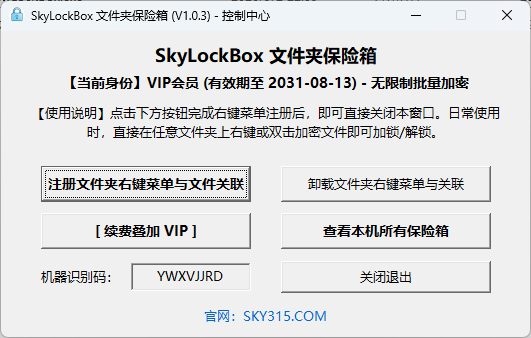 图1
图1 SkyLockBox软件控制中心
-
双击运行
SkyLockBox.exe打开软件控制中心。 -
在控制面板中点击 「注册文件夹右键菜单」 按钮。
-
弹出注册成功提示后,软件已静默将上下文菜单写入系统,此时可直接关闭控制中心。
效果验证:在系统任意文件夹上点击鼠标右键,右键菜单中将出现 「SkyLockBox 文件夹保险箱」 项。
二、 文件夹加密锁定全流程
-
选中需要保护的目标文件夹,点击右键并选择 「SkyLockBox 文件夹保险箱」。
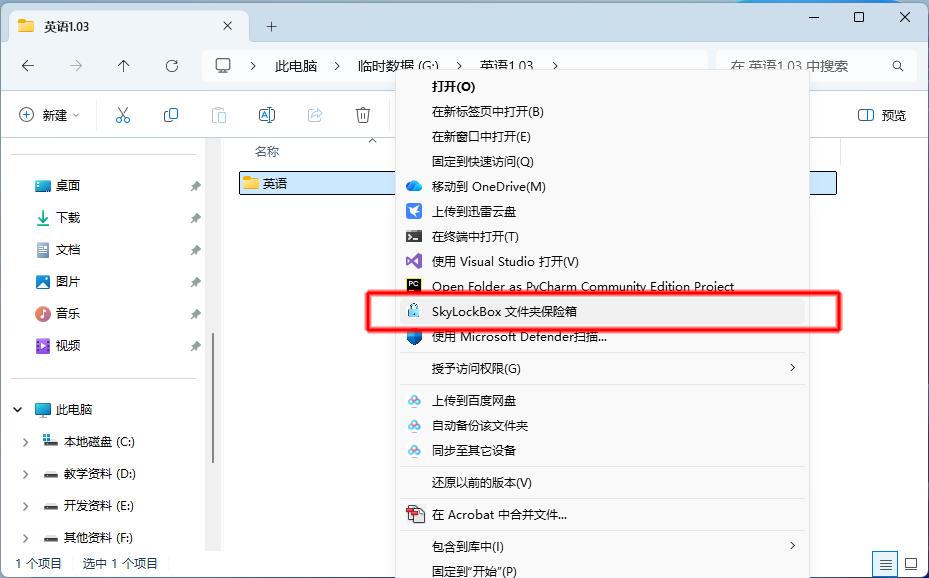 图2 文件夹右键菜单中的上锁命令
 -
弹出加密配置面板,根据安全需求选择防护模式:
-
方案 A(标准锁定):保留原本的文件名称与目录层级结构,内部文件统一转换为
.locked密文文件,适合日常高频调用的文件归档。 -
方案 B(深度伪装):加密文件内容的同时混淆文件名并重组目录树,防止外人推测机密文件类型,提供更高强度的军工级防护。
-
-
在密码栏输入保护密码,并在“确认密码”栏再次输入(务必牢记,无后门设计)。
-
点击 「确认开始加密锁定」。
-
软件自动启动多线程流式加密流水线,界面将实时呈现加密进度与数据吞吐速率。
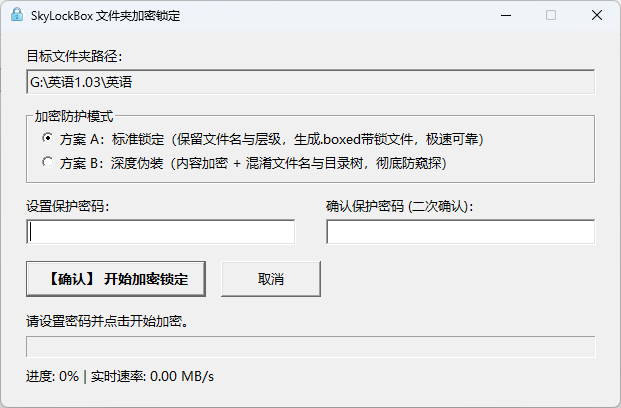
图3 加密密码输入界面
-
加密完成后,该文件夹图标将自动更新为安全锁状态,目录内生成警示说明文本,所有数据完成物理级密文转换。
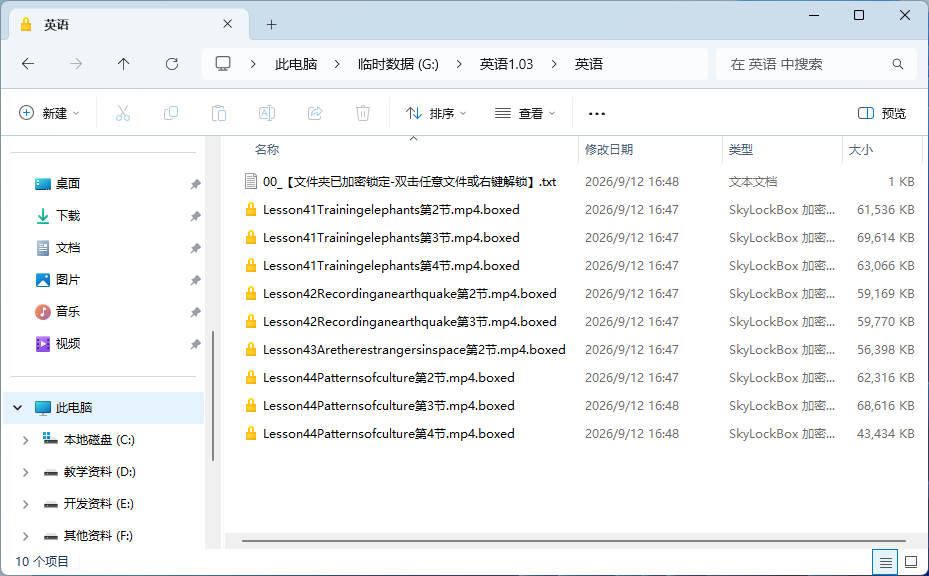
图4 上锁后的文件夹内容列表
三、 文件夹解锁与混合状态使用
当您需要查看或编辑文件时,可通过以下两种方式唤起解密窗口:
-
方式一:在已加密文件夹图标上右键选择 「SkyLockBox 文件夹保险箱」。
-
方式二:直接进入文件夹,双击任意
.locked密文文件。
输入正确的密码后,可选择以下解锁分支:
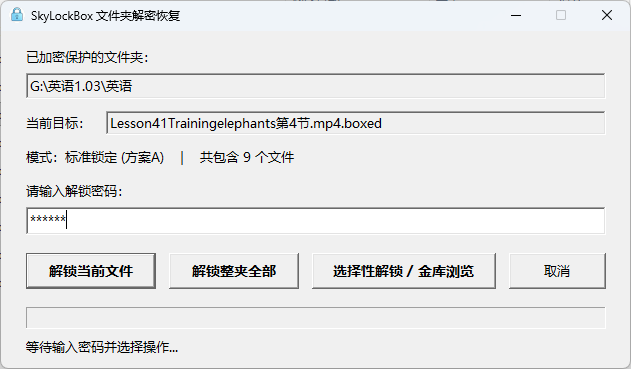
图5 可选多种解锁模式
-
解锁当前文件:仅解密您双击的目标单文件,其余文件继续维持高强度加密。此时文件夹进入混合状态,既保护了机密主体的安全性,又保障了单文件的编辑效率。
-
解锁文件夹:一键还原保险箱内的所有文件、子目录及文件夹原始图标。
-
选择性解锁 / 重新加入:进入高级管理控制台,进行针对性精细调度。
四、 高级特性:精细化选择性解锁与归档
在解锁面板输入密码并点击 「选择性解锁 / 重新加入」 后,进入混合状态管理工作区:
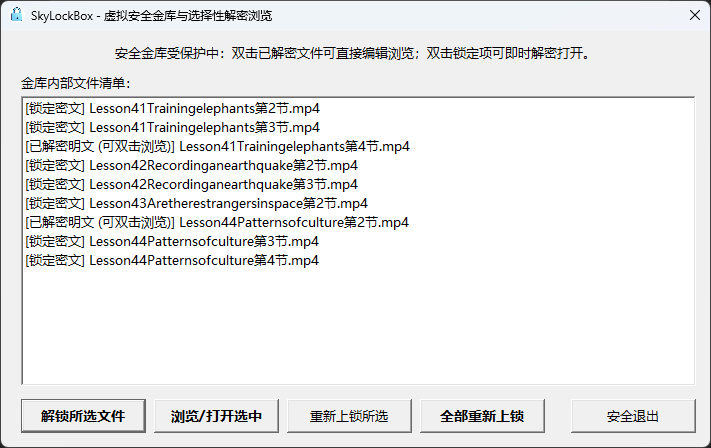
图6 选择性加锁与解锁
在此工作区中,您可以完成更灵活的保险箱维护:
-
解锁选中文件:勾选需要提取的文件清单,批量解密所选项,未勾选的文件保持密文锁定。
-
将选中文件加入保险箱:处理完已解锁的明文文件后,勾选它们并点击此按钮,系统会再次对它们执行物理流加密并收纳回当前保险箱。
-
重新上锁保险箱:针对混合状态的文件夹,一键扫描内部所有处于明文状态的文件,重新施加整库加密。
五、 全盘保险箱扫描与批量维护
若电脑中创建了多个加密文件夹且分布在不同磁盘分区,可通过控制中心进行全盘资产透视:
-
打开主程序控制中心,点击 「查看本机所有保险箱」。
-
指定扫描驱动器及扫描深度(默认支持 3 层及以上层级探测)。
-
点击 「开始扫描」,系统将在短时间内列出本机所有存在的加密保险箱路径、加密方案(A/B)、当前状态(完全锁定/混合状态)以及文件总量。
-
在扫描结果列表中单选指定条目,可直接执行 一键解锁、重新上锁 或 在资源管理器中定位所在路径。
六、 操作注意事项与安全守则
-
密码不可逆性:由于采用军工级无后门设计,系统未内置任何密码找回机制,密码仅保存在用户的记忆中,请务必妥善记录。
-
索引文件保护:文件夹加密后生成的
.folderlock.meta为解密核心索引数据,请勿手动编辑或粉碎该文件,以免造成密文结构损坏。 -
VIP 规格边界:免费版支持对包含 10 个及以内 文件的文件夹执行加密;解密功能则永久全免费且无文件数量限制。如需针对成千上万个文件进行整库加密,可在控制中心通过一机一码识别码开通 VIP 商业授权。